
AndroPHP
Il s'agit d'une application qui va permettre de gérer un serveur Web PHP & MySQL sur votre appareil Android. Ce serveur permettra de lancer un site web.
L'application se présente comme ceci:
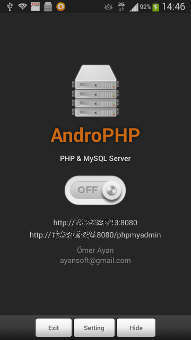
Pour lancer le serveur, glisser le bouton on/off qui se trouve au milieu.
Mais avant d'effectuer cette opération, il faudra paramétrer/configurer votre serveur:
Installez et configurez l'accès à votre Site
Si vous avez déjà des sources de votre site, copiez ces sources dans un répertoire (en passant par un PC, ES Explorer, ...).
 Vous pouvez
rencontrer des problèmes de droits d'accès
avec les cartes SD suivant les versions d'Android.
Vous pouvez
rencontrer des problèmes de droits d'accès
avec les cartes SD suivant les versions d'Android.
Appuyez sur setting:
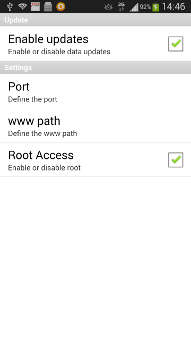
Deux options importantes seront le port pour accéder à votre site. Par défaut, et pour vous permettre d'accéder à internet normalement, l'application va utiliser le port 8080 par défaut. Si vous en sentez le besoin de changer le port, faîtes le.
www path permet d'indiquer le répertoire où l'application pourra trouver les sources de votre site. Indiquez le chemin d'accès Android (donc norme unix, entre autre utilisez les / au lieu des \ de windows ! Et pas de nom de lecteur de disque avec des : ! ). Par exemple si vous avez copié précédemment votre site dans le répertoire site1 de votre carte SD, le chemin pourra être /storage/extSdCard/site1.
MySQL
Maintenant, appuyez sur ON. Sous le bouton, deux adresses web.
- La première permettra d'accéder à votre site.
- La seconde à votre phpMyAdmin.
Appuyez sur cette seconde ligne pour paramétrer votre ou vos base(s) MySQL.
Vous arrivez sur la page de login de phpMySQL. Classique, l'utilisateur sera root et son mot de passe n'est pas renseigné.
Vous pourrez dès lors créer vos bases, tables, champs, modifier votre login, ...
Bref de l'administration MySQL...
Si dans Databases
vous ne pouvez pas créer votre base ("no privileges" s'affiche
en rouge),
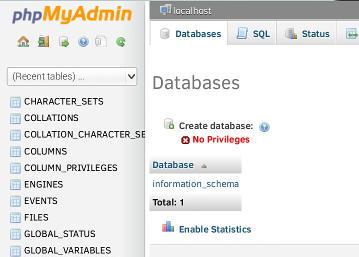
Essayez avec un autre navigateur. Celui d'android semble bien fonctionner, pas firefox.
Pour accéder
à votre base de données depuis votre code PHP:
- Le hostname sera localhost,
- Le user et password correspondant à celui que vous avez éventuellement saisi dans phpMySQL ou root et rien comme password par défaut,
- Le nom de la base étant le nom de votre base créé sous phpMyVisit.
Lancer le site dans un navigateur
Depuis l'application androphp, cliquez sur la première ligne et c'est tout !
Si vous avez des outils d'administration, il faudra peut-être saisir l'url complète d'accès à ces outils directement dans votre navigateur web (par exemple pour installer/configurer votre application, créer/charger vos tables avec depuis votre jeu de données...).
AndroPhp en barre de notification
L'icone AndroPhp  présent
dans la barre de notifications permet de vous rappeler que le serveur est en
cours de fonctionnement. Il disparaîtra automatiquement par effacement
des notifications ou en appuyant sur exit depuis l'écran d'accueil d'androPhp.
présent
dans la barre de notifications permet de vous rappeler que le serveur est en
cours de fonctionnement. Il disparaîtra automatiquement par effacement
des notifications ou en appuyant sur exit depuis l'écran d'accueil d'androPhp.
Hélas, la notification ne permet pas l'accès à l'application en cliquant dessus. Il vous faudra le lancer depuis l'écran d'accueil ou le lanceur d'applications.