
Configuration du Raspberry Pi
Vous avez installé votre beau système sur votre RaspBerry Pi. Il reste à le configurer un minimum !
Par défaut, depuis un terminal, un utilitaire de configuration devrait s'afficher:
raspi-config
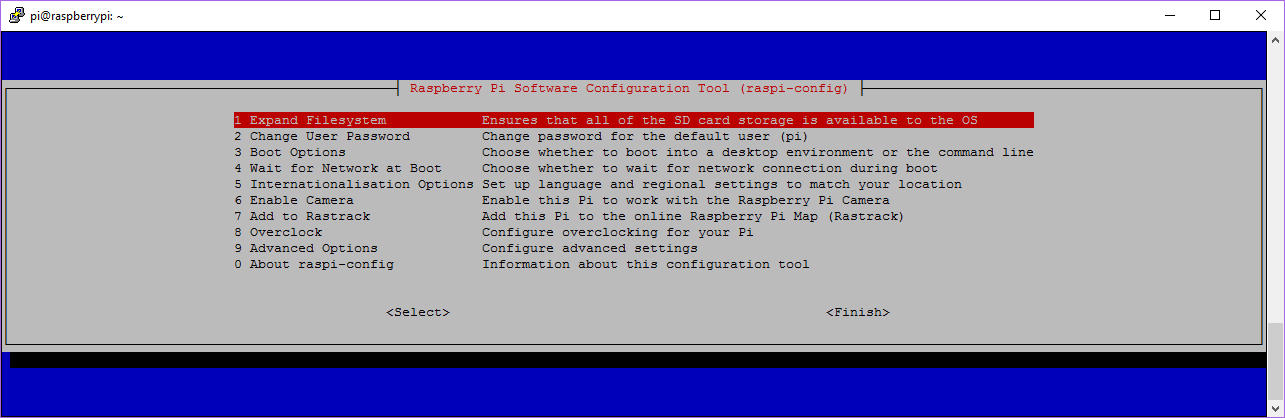
Sinon, vous pouvez taper dans un terminal:
sudo raspi-config
Sous XWindow, raspi-config peut aussi être présent (c'est le cas avec RaspBian Full). Il se présente de façon similaire, mais de façon graphique donc onglet, ...
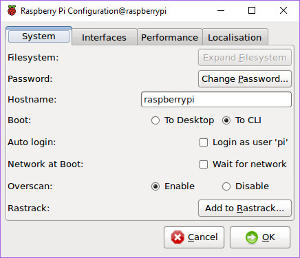
Vous le lancez, depuis Démarrer \ Préférences \ RaspBerry Pi Configuration

Les options
Expand Filesystem: A utiliser si vous n'êtes pas passé par Noobs pour installer votre image afin de récupérer des Go sur votre carte SD qui sinon seront inutilisables.
Change User Password: Permet de modifier le mot de passe de l'utilisateur pi. Sachant que par défaut il est positionné à raspberry sur tous les modèles, il est urgent d'utiliser cette option surtout si connecté au réseau !
Enable Boot to Desktop/Scratch or command line: Indique sur quoi le raspberry doit démarrer à l'allumage. Desktop démarrant XWindow, Scratch étant l'application permettant l'apprentissage du développement et command line étant le terminal permettant de saisir des commandes unix.
Internationalisation: Options pour configurer la langue et votre localisation. Cela permettra d'avoir un clavier français, ...
Enable Camera: Pour activer la camera !
Add to RasTrack: Carte numérique mondiale localisant les Raspberry Pi (et les bidouilleurs) sur la planète.
OverClock: Pour Bidouiller les performances de votre appareil. Attention danger !
Advanced Option: Options avancées !
Options avancées
Overscan: Pour les vieux moniteurs
Hostname: Nom visible sur le réseau
SSH: Activé par défaut, permet la connexion au RaspBerry Pi à distance. Fort utile pour une utilisation en serveur. Utilisez PuTTY sous Windows pour une connexion de type terminal de commandes sur votre RaspBerry Pi.
Device Tree: système d’arborescence des périphériques pour diminuer le problème d’accès concurrent aux ressources du système.
SPI Serial Peripheral Interface.
I2C Inter-Integrated Circuit.
Audio: permet de switcher la sortie audio vers l'HDMI ou la prise jack
Update: pour mettre à jour cet utilitaire de configuration.
 La modification
de certaines options implique le reboot de l'appareil pour être prise en
compte ! Le programme vous le proposera.
La modification
de certaines options implique le reboot de l'appareil pour être prise en
compte ! Le programme vous le proposera.
OpenGL sur Pi 2
Un driver encore en test est disponible pour le Pi 2 qui permet d'utiliser OpenGL via le matériel (accélaration matériel plutôt que logiciel bien plus lent)
Il suffit d'avoir Jessie comme système d'exploitation et de
- Récupérer le driver: sudo apt-get install xcompmgr libgl1-mesa-dri
- lancer: raspi-config, et activer l'accélaration sous Advanced Options->GL Driver